


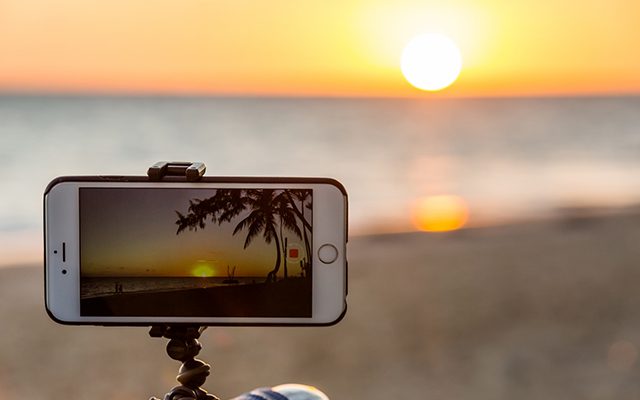

Ponsel yang Anda pegang, baik iOS maupun Android termasuk alat yang tepat untuk mengabadikan momen matahari terbit yang menakjubkan. Namun, dalam praktiknya sering kali tidak semudah mengklik tombol shutter di ponsel.
Berikut panduan singkat fotografi ini mungkin bisa membantu Anda memotret sunrise menggunakan smartphone.
Stabilkan ponsel Anda
Cahaya pagi terkadang redup, jadi tangan yang stabil adalah kunci untuk mengambil gambar yang tajam. Pertimbangkan untuk menggunakan tripod atau dudukan telepon untuk memastikan hasil jepretan Anda tetap stabil, terutama untuk foto pencahayaan lama.
Pengaturan kamera
Untuk mendapatkan foto matahari terbit terbaik, menyesuaikan pengaturan kamera dapat membuat perbedaan besar. Berikut hal-hal yang perlu diperhatikan:
Pengguna iOS:
Untuk iPhone, Mode Malam dapat membantu meningkatkan hasil foto dalam kondisi cahaya redup. Anda juga dapat menggunakan Live Photo untuk menangkap gerakan. Selain itu, bereksperimen dengan Penyesuaian Eksposur dengan menggeser layar ke atas atau ke bawah untuk kontrol cahaya yang lebih baik. Jika Anda memiliki akses ke ProRAW (iPhone 12 Pro dan yang lebih baru), fitur ini memberi Anda fleksibilitas lebih besar. Tentunya, untuk menyesuaikan gambar dalam pascaproduksi.
Pengguna Android:
Banyak ponsel Android menawarkan Mode Pro yang memungkinkan Anda mengontrol ISO, kecepatan rana, dan fokus secara manual. Atur ISO ke 100-200 untuk gambar yang tajam dan gunakan kecepatan rana yang lebih lambat (1/200 hingga 1/500) untuk menangkap kehangatan matahari terbit. Jika ponsel Anda mendukungnya, gunakan format RAW untuk kontrol pengeditan yang lebih baik nanti.
Mode Time-lapse:
Fotografi time-lapse adalah cara yang bagus untuk menangkap transformasi dramatis langit saat matahari terbit. Ponsel iOS maupun Android memiliki mode Time-lapse bawaan yang secara otomatis menyesuaikan pencahayaan dan mempercepat prosesnya. Hal ini dapat menghasilkan foto-foto menakjubkan yang menunjukkan pergeseran cahaya, pergerakan awan, dan perubahan warna seiring waktu.
Untuk kedua sistem operasi, cobalah bereksperimen dengan pengaturan white balance untuk menyesuaikan kehangatan foto Anda. Cobalah “Cloudy” untuk kilau keemasan.
Gunakan aplikasi pengeditan
Meskipun Anda telah mengambil foto yang sempurna, terkadang sedikit pengeditan dapat meningkatkan kualitas foto Anda. Gunakan aplikasi pengeditan untuk menyesuaikan kecerahan, kontras, dan saturasi, tetapi hindari berlebihan karena keindahan alami adalah tujuannya. Ada banyak aplikasi gratis untuk pengguna iOS dan Android, seperti Snapseed dan Lightroom yang dapat membantu Anda menyempurnakan hasil jepretan.
Selesai.*
Foto: needfix
Bidik juga: